Downloads
Cliente completo e atualizado. Baixou, jogou.
Versão 1.02t Season 2.5 com 60FPS original. Já vem com o launcher e o anti-hack KPROTECT.
Como instalar
- Baixe o clienteUse um dos links acima. O instalador já deixa tudo pronto; o .zip é o mesmo jogo compactado.
- Extraia o arquivoClique com o botão direito e escolha extrair. Evite a pasta Arquivos de Programas.
- Abra o launcherEle baixa as atualizações sozinho. Espere terminar antes de jogar.
- Entre com sua contaUse o usuário e a senha do cadastro.
Requisitos
- Sistema
- Windows 7, 8, 10 ou 11
- Processador
- Dual Core 2 GHz
- Memória
- 2 GB
- Vídeo
- 256 MB com DirectX 9
- Espaço
- 3 GB livres
Problemas comuns
- O Windows bloqueou ou o antivírus apagou um arquivo. Veja o passo a passo em Solução de problemas, logo abaixo.
- Tela preta ao abrir. Instale o DirectX 9 e o Visual C++ (links no grupo).
- Launcher parado. Feche, abra como administrador e tente de novo.
Solução de problemas
O Windows avisa ou bloqueia quase todo programa novo que não vem da loja da Microsoft, e com o MU não é diferente. O aviso não quer dizer que o jogo tem vírus. Abaixo está o motivo de cada aviso e o que fazer. Baixe sempre pelos links desta página.
"O Windows protegeu o computador" (SmartScreen)
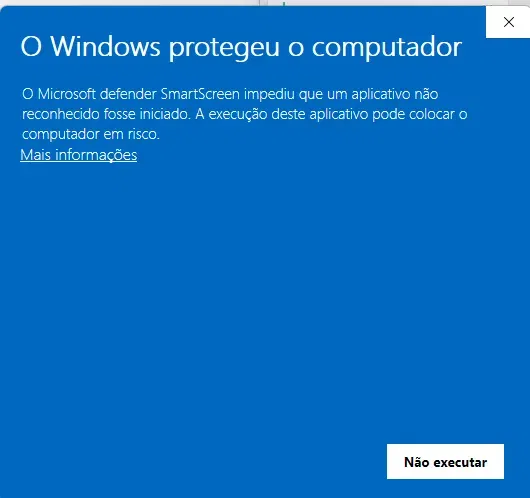
O SmartScreen confia em programas que já foram baixados por muita gente ou que têm uma assinatura digital paga. Um launcher de servidor de MU ainda não tem esse histórico, então o Windows mostra o aviso por precaução. A cada atualização do launcher o arquivo é novo e o aviso pode voltar.
- Clique em Mais informações (o texto sublinhado embaixo da mensagem).
- Aparece o nome do arquivo e o botão Executar assim mesmo. Clique nele.
- Pronto: o Windows lembra da escolha para esse arquivo.
Controle Inteligente de Aplicativos bloqueou o jogo (Windows 11)
O Controle Inteligente de Aplicativos é uma proteção do Windows 11 que bloqueia todo programa sem assinatura digital que a Microsoft ainda não conhece. É um falso positivo: ele não achou nada no jogo, só não reconhece o programa. Diferente do SmartScreen, ele não mostra o botão Executar assim mesmo e a Microsoft não deixa liberar um programa só (não existe exceção).
- Abra o menu Iniciar e procure por Segurança do Windows.
- Entre em Controle de aplicativo e navegador.
- Clique em Configurações do Controle Inteligente de Aplicativos.
- Marque Desligado e abra o jogo de novo.
Em versões do Windows 11 sem a atualização de abril de 2026, depois de desligar ele só volta reinstalando ou restaurando o Windows. Com o Windows atualizado dá para ligar de novo no mesmo lugar. O antivírus (Windows Defender) continua funcionando normalmente com ele desligado.
Windows Defender acusou vírus ou apagou um arquivo do jogo
O anti-hack do jogo (KPROTECT) protege a memória do MU contra programas de trapaça, e o launcher baixa e troca arquivos para atualizar o jogo. Para o antivírus esse comportamento parece com o de programa suspeito, então ele acusa por precaução e às vezes coloca o arquivo em quarentena. Isso é um falso positivo: acontece com muitos jogos que têm anti-hack.
- Abra a Segurança do Windows e entre em Proteção contra vírus e ameaças e depois em Histórico de proteção.
- Abra o aviso Ameaça em quarentena do arquivo do jogo e clique em Restaurar.
- Se aparecer de novo como Ameaça encontrada, abra Ações e escolha Permitir no dispositivo.
- Em Proteção contra vírus e ameaças, clique em Gerenciar configurações.
- Desça até Exclusões e clique em Adicionar ou remover exclusões.
- Clique em Adicionar uma exclusão, escolha Pasta e selecione a pasta onde o MU GAME Hard está instalado.
- Se faltar algum arquivo, rode o instalador ou o launcher de novo para completar.
Coloque como exceção só a pasta do jogo. Nunca o disco C inteiro nem a pasta Downloads. Não desligue o antivírus.
Outro antivírus (Avast, AVG, Kaspersky, Norton, McAfee...)
É o mesmo motivo do Windows Defender: o anti-hack e o launcher parecem suspeitos para o antivírus.
- Abra o antivírus e procure Quarentena (ou Cofre de vírus) para restaurar o arquivo do jogo.
- Nas configurações, procure Exceções ou Exclusões e adicione a pasta do MU GAME Hard.
O launcher não atualiza ou o jogo não abre
Quando o jogo fica dentro de Arquivos de Programas, o Windows não deixa o launcher gravar as atualizações sem permissão de administrador. Arquivo que o antivírus tirou também impede o jogo de abrir.
- Instale o jogo numa pasta própria, fora de Arquivos de Programas. Exemplo: C:\MU GAME Hard.
- Clique com o botão direito no launcher e escolha Executar como administrador.
- Confira se o antivírus não apagou nenhum arquivo (veja os itens acima).
Informações conferidas na ajuda da Microsoft: SmartScreen, Controle Inteligente de Aplicativos, Histórico de proteção e Exclusões.